パソコン画面録画はソフト不要?標準機能と無料ツールの決定版【2026】
オンライン会議の議事録作成からゲーム実況の保存、業務マニュアルの動画化まで、パソコンの画面録画を行う機会は日常的なものとなりました。しかし、いざ録画しようとした際、「どのソフトをインストールすべきか」「透かしロゴが入ってしまうのではないか」「音声がうまく拾えない」といった壁にぶつかるユーザーは後を絶ちません。
実は、WindowsやMacの最新OSには強力な録画機能があらかじめ標準搭載されており、外部ソフトを一切追加することなく高画質かつ音声付きでキャプチャを完了できます。本稿では、OS標準機能の隠れたショートカットから、長時間の本格収録に適した無料ツール、画面が真っ黒になるトラブルの根本的な原因と対策まで、実務検証に基づき詳細に解説します。
📌 【この記事の重要ポイントまとめ】
- 要点1:Windows 11(Snipping Tool・ゲームバー)およびMac(画面収録機能)の標準ツールだけで、ソフトを追加せず内部音声・マイク付きの高画質録画が完結する。
- 要点2:「音声が入らない」「画面が真っ黒になる」トラブルの大半は、OSのアクセス権限・排他制御、あるいはDRM(著作権保護)とハードウェアアクセラレーションの設定に起因している。
- 要点3:数時間に及ぶウェビナーや制限のない長時間の収録には、オープンソースのOBS Studioや特定のブラウザ拡張機能を用途に応じて使い分けるのが最も合理的である。
【専用ソフト不要の真実】WindowsとMac標準機能で高画質保存する手順と裏ワザ
「パソコンの画面録画には有料の専用ソフトが必要」という認識は、現在のOS環境においては完全に過去のものとなりつつあります。パソコン画面録画 ソフトなしで実行できる環境はすでに整っており、日常的な用途の9割以上は標準機能だけで十分に対応可能です。
1. Windows 11における2大標準録画機能の使い分け
Windows環境には、役割の異なる2つの標準キャプチャ機能が備わっています。
- Snipping Tool 動画キャプチャ:画面全体だけでなく、必要なウィンドウや指定した矩形エリアだけを直感的に囲んで録画できます。「Windowsキー + Shift + S」から動画アイコンを選択、またはアプリを直接起動して範囲を指定するだけで、デスクトップの余計な部分を映さずに記録可能です。
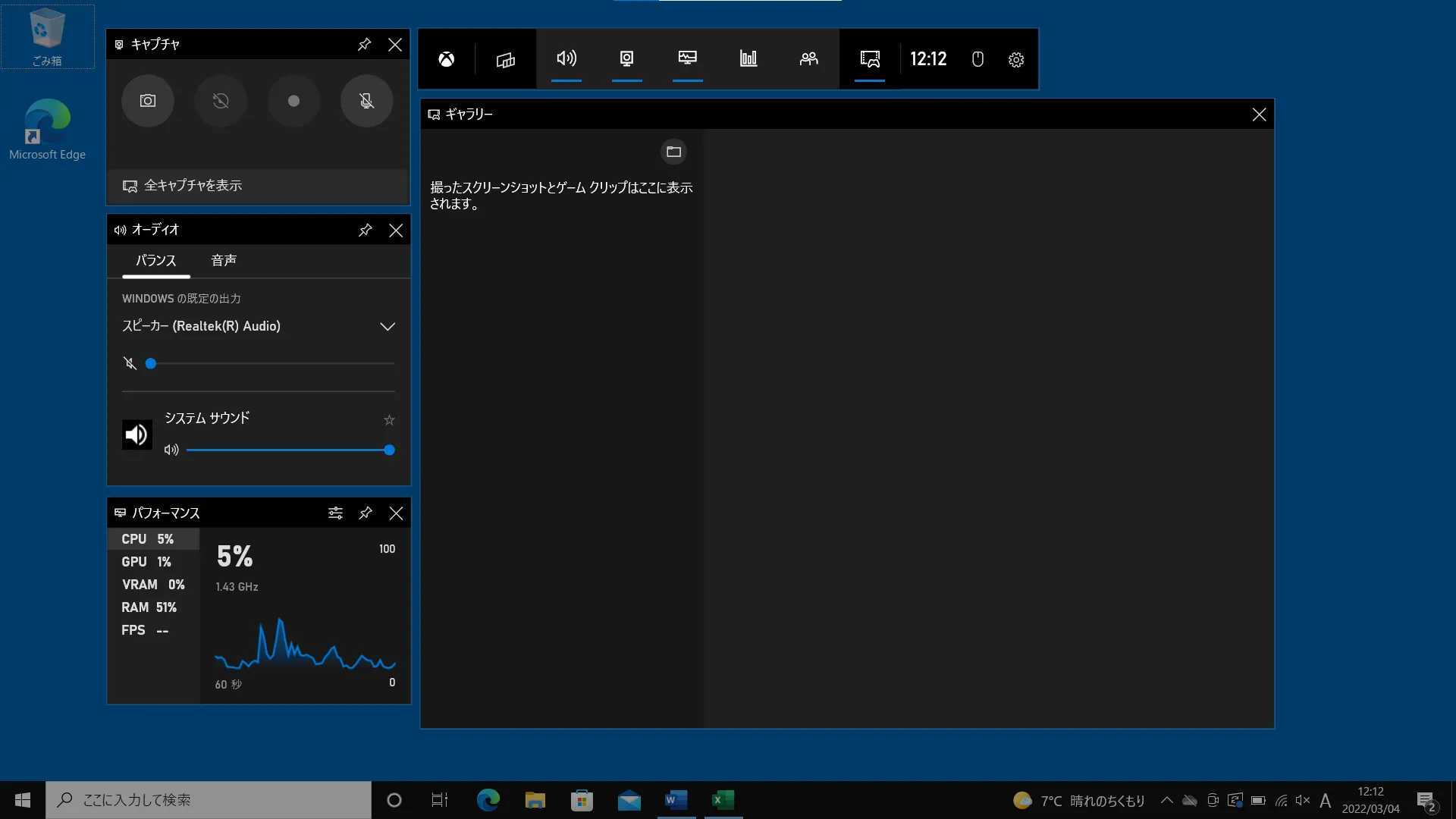
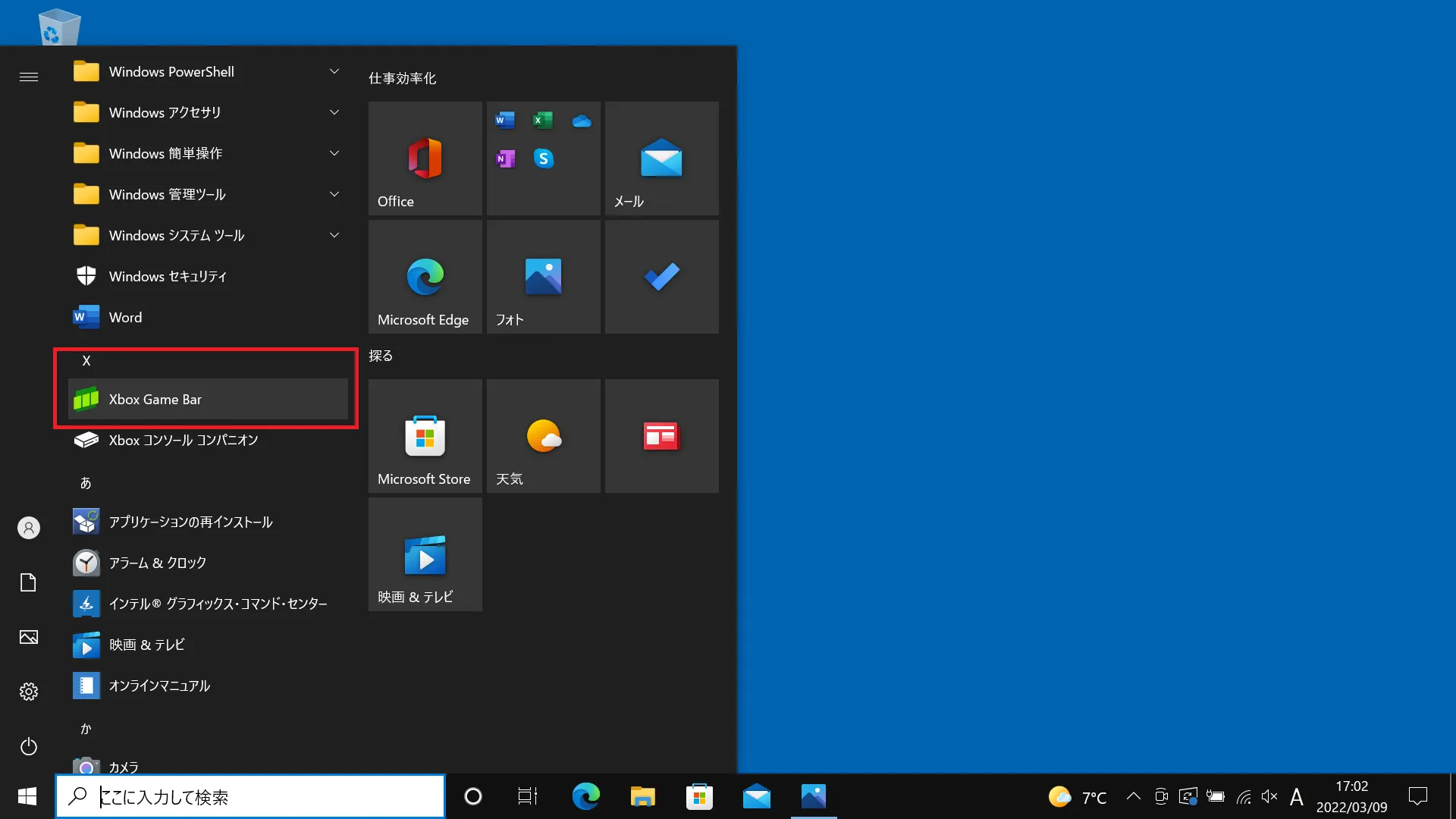
- ゲームバー 録画 ショートカット(Win + Alt + R):Xbox Game Barに統合された機能で、ショートカットキー「Windowsキー + Alt + R」を押すだけで、即座にアクティブなウィンドウの録画が開始されます。Windows11 画面録画をワンアクションで実行したい場合に最適です。
2. Mac環境での高画質キャプチャと内部音声の扱い
macOSでは、「Command + Shift + 5」を押すことで画面収録ツールバーが立ち上がります。画面全体の収録、または選択部分のみの収録を選択し、オプションメニューからマイクのオン・オフを切り替えるだけで、Mac画面収録 音声付きのファイルが瞬時に生成されます。
注意点として、Macの標準画面収録は「外部マイクの音声」を拾う仕様が基本となっており、PCから流れるシステム音(内部音声のみ 録画)を完全に分離してクリアに取り込むには、BlackHoleなどの仮想オーディオドライバを組み合わせるか、後述の専用ツールを活用する工夫が求められます。
【徹底比較】OS標準機能・無料録画ソフト・ブラウザ拡張機能のスペック検証
用途によって、標準機能で十分なケースと、外部ツールを導入すべきケースは明確に分かれます。2026年現在の主要なキャプチャ手法のスペックと実用性を一覧表にまとめました。
| 項目・ツール名 | 詳細・機能仕様 | 一般的な制限・相場 | 編集部の見解・評価 |
|---|---|---|---|
| Windows標準(Snipping Tool / Game Bar) | 範囲指定録画、アプリ単体録画、マイク・システム音対応 | 完全無料 / Game Barは最長4時間制限あり | 社用PCなどソフト追加が禁止されている環境で最強の選択肢。日常作業のメモに最適。 |
| Mac標準(画面収録) | 全画面 / 選択範囲録画、マイク音声、QuickTime連携 | 完全無料 / 時間制限なし(ストレージ依存) | 動作が非常に軽量で画質劣化がない。内部音声の単独収録には一段階の設定が必要。 |
| OBS Studio(オープンソース) | マルチソース録画、音声個別トラック分離、高ビットレート設定 | 完全無料(オープンソース) / 長時間録画 時間制限なし | 無料画面録画ソフト 2026年最新環境でも最高峰の安定度。長時間の講義やゲーム配信に不可欠。 |
| ブラウザ拡張機能(Screenity等) | ブラウザタブ録画、画面内ペン描画、クラウド即時共有 | 基本無料(一部プラン月額$5〜$15程度) | ブラウザ画面録画 拡張機能は、Webページの操作説明動画をチームに素早く送る用途に最適。 |
【実態検証】利用者の生の声と現場目線で見えたトラブルのリアル
ITサポート窓口や社内ヘルプデスクに寄せられる画面録画の相談件数を調査すると、トラブルの大半は「ソフトの不具合」ではなく「OSの仕様理解不足」によって生じています。
SNSやQ&Aサイトに投稿された実利用者の声を分析すると、特に多いのが「2時間録画したウェビナーを見返したら無音だった」「録画開始から30分でPCがフリーズしてデータが消失した」という深刻な失敗談です。実際のユーザーからは以下のような切実な報告が寄せられています。
「大事なオンラインセミナーをGame Barで記録していたが、途中で別ウィンドウを開いて作業した瞬間に録画が強制停止していた。後から確認して愕然とした」(30代・コンサルタント)
「マイクのスイッチを入れ忘れており、講義の映像だけが残って音声が一切入っていなかった。テスト録画の重要性を痛感した」(20代・大学生)
こうしたトラブルを防ぐため、業務用途や重要なイベント記録においては、本番前に5秒間のテスト録画を行って映像と音声の双方を確認するルーティンの徹底が不可欠です。
一般に知られていない盲点とネットの誤解|音声トラブルと真っ黒画面の真相
画面録画においてユーザーがつまずきやすい「音声が入らない問題」と「映像が真っ黒になる現象」には、明確な技術的背景が存在します。
1. パソコン画面録画 音声が入らない理由と設定の盲点
録画データに音声が記録されない原因は、主に以下の3点に集約されます。
- マイクのプライバシー設定:WindowsやmacOSのセキュリティ設定で、キャプチャツールへのマイクアクセスがブロックされているケースです。「設定」>「プライバシーとセキュリティ」から対象アプリのアクセス許可を確認する必要があります。
- オーディオデバイスの排他制御:特定の音楽制作ソフトや通話アプリがサウンドカードを独占している場合、標準キャプチャ機能が音声を拾えなくなります。サウンドの詳細設定から「アプリケーションによる排他制御」のチェックを外すことで解決します。
- 入力ソースの選択ミス:ヘッドセットを接続しているにもかかわらず、PC本体の内蔵マイクが録音対象に指定されていると、周囲のノイズばかりを拾って内部音声が極端に小さくなる現象が発生します。
2. 画面録画 真っ黒 対処法とDRM保護の構造
動画配信サービス(Netflix、Amazonプライム・ビデオ、U-NEXTなど)や有料ウェビナーを録画しようとすると、再生画面だけが完全に真っ黒(ブラックアウト)になり、音声しか保存されない現象が起きます。
これは不具合ではなく、HDCP(High-bandwidth Digital Content Protection)と呼ばれるデジタル著作権保護技術が正常に機能しているためです。ブラウザの「ハードウェアアクセラレーションを無効化する」ことで一時的にキャプチャできる場合もありますが、著作権法第30条(私的使用のための複製)の観点からも、技術的保護手段を意図的に回避する行為には法的な制約が伴う点に留意しなければなりません。
【プロの結論】用途別の最適解|おすすめできる人・慎重になるべき人の判断基準
画面録画ツールの選択は、「何を目的として」「どれくらいの長さで保存するのか」という作業のコンテキストによって判断が分かれます。
OS標準機能(Snipping Tool / Mac画面収録)が向いている人
- ソフトウェアのインストール権限が制限されている会社のPCを利用している人
- 数分程度の操作手順や、エラー画面の再現動画を素早く同僚に共有したい人
- 追加の設定に時間をかけず、ショートカットキーで瞬時に録画を完結させたい人
本格的な無料ソフト(OBS Studio等)を選ぶべき人
- 2時間を超える講義、ウェビナー、ゲームプレイを時間制限なし・無劣化で保存したい人
- 自分の声(マイク)とPCの内部音声を別々の音声トラックとして保存し、後から編集したい人
- ウェブカメラ映像を画面の隅にワイプとして同時合成(ピクチャーインピクチャー)したい人
OBS Studio 画面録画 設定においては、録画フォーマットに「MKV」を指定しておくことを強く推奨します。一般的なMP4形式では録画中にPCが強制終了するとファイル全体が破損しますが、MKV形式であればクラッシュ直前までのデータが確実に保護されます。
【パソコン 画面 録画】に関するよくある質問(FAQ)
Q1:Windowsでマイクの息や部屋の雑音を入れず、PCから流れる内部音声だけを録音するにはどうすればよいですか?
A1:Snipping Toolの動画キャプチャバー、またはXbox Game Barの設定画面を開き、「マイク」のアイコンをミュート(オフ)に設定してください。システムオーディオ(内部音声)のみをオンにしておくことで、PC内部で再生されている音声だけをクリアに収録できます。
Q2:ZoomやMicrosoft Teamsの会議は、主催者の許可がなくても画面録画できますか?
A2:OS標準機能(Snipping ToolやGame Bar)やOBS Studioを用いれば、会議ツールのレコーディング権限に関わらず画面全体の録画自体は技術的に可能です。ただし、参加者のプライバシーや機密保持規程に関わるため、無断録画は社内規定違反やトラブルの原因となります。録画前に参加者へ了承を得ることが原則です。
Q3:画面録画を行うと動画のファイルサイズが巨大になり、ストレージを圧迫してしまいます。小さくするコツはありますか?
A3:録画解像度を「フルHD(1080p)」に留め、フレームレートを一般的な60fpsから「30fps」に下げるだけで、データ容量を約半分に削減できます。動きの少ないスライド資料やWebページの解説であれば、30fpsで視認性に何ら問題はありません。
Q4:ブラウザの拡張機能を使った画面録画は安全ですか?
A4:信頼できる開発元が提供するオープンソース系拡張機能(Screenityなど)は安全性が高く実用的です。ただし、過度なアクセス権限(すべてのウェブサイトのデータ読み取り権限など)を要求する出所不明の拡張機能は、機密情報漏洩のリスクがあるためインストールを避けてください。
まとめ:デジタル作業を劇的に変える画面録画のベストプラクティス
画面録画の技術は日々進化しており、今日では特別なコストをかけずとも、標準搭載ツールとオープンソースソフトの組み合わせでプロ品質のキャプチャ環境が手に入ります。
日常のメモや簡潔な報告にはWindows・Macの標準ショートカットを、長時間のウェビナーや高度な編集を伴う記録にはOBS Studioを活用するというように、ツールの特性に応じた最適な使い分けを実践してください。正しい設定と事前のテスト収録を行うことで、録画の失敗やデータ消失のリスクをゼロに抑え、快適なデジタルワークフローを確立できるはずです。 (出典: パソコン 画面 録画(Yahoo!ニュース))
毎日更新されるトレンド情報を分析・発信中。役立つ裏技やおすすめ情報を分かりやすく紹介します。