IPhone11の電源の切り方決定版!Siri起動の理由やフリーズ対処法
iPhone 11を手に取って電源を切ろうとした際、右側のサイドボタンを長押ししても画面が消えず、音声アシスタントのSiriが立ち上がって戸惑った経験を持つユーザーは少なくありません。従来のホームボタン搭載機種(iPhone 8以前など)から乗り換えた方や、サブ機として使い続けている方にとって、操作体系の根本的な変化は直感的な混乱を生む大きな要因となっています。
端末の電源操作は、単にバッテリーを節約するだけでなく、一時的な動作不良やアプリのクラッシュを解消するための基本メンテナンスでもあります。本稿では、iPhone 11の正しい電源オフの手順をはじめ、画面が完全に固まった際の強制再起動法、物理ボタンを使わずに設定画面から消す裏ワザ、さらにはボタン故障時の修理判断基準まで、Apple公式の技術仕様と現場のトラブル検証データをもとにわかりやすく解説します。
📌 【この記事の重要ポイントまとめ】
- 要点1:iPhone 11は「サイドボタン単体」の長押しでは電源が切れず、「サイドボタン+いずれかの音量ボタン」の同時長押しが標準操作です。
- 要点2:画面がフリーズして「スライドで電源オフ」が出ない場合は、音量アップ→音量ダウン→サイドボタン長押しの3段階コマンドで強制再起動が可能です。
- 要点3:ボタン故障時は「設定」アプリ内の「システム終了」や画面上の仮想ボタン(AssistiveTouch)を使うことで、一切ボタンに触れず安全に電源を切ることができます。
【基本手順】iPhone11の電源の切り方|サイドボタン長押しで切れない決定的な理由
多くのユーザーがつまずく「iPhone11 電源 切れない 理由」の根底には、AppleがiPhone X以降に導入した操作インターフェースの全面刷新があります。ホームボタンが廃止されたことで、従来ホームボタンの長押しに割り当てられていたSiriの起動トリガーが、右側の「サイドボタン(旧・スリープ/スリープ解除ボタン)」へと移管されました。そのため、右側のボタンだけをいくら押し続けても電源オフ画面は現れず、Siriの待機画面が表示される仕様になっています。
iPhone 11の正規の電源オフ操作は、「iPhone11 電源 音量ボタン 同時押し」が基本ルールです。具体的には以下の3ステップで完了します。
【通常シャットダウンの実行手順】
1. 端末右側のサイドボタンと、左側にある音量調節ボタン(「上げる」または「下げる」のどちらか一方)を同時に2〜3秒間長押しします。
2. 画面上部に「スライドで電源オフ」というスライダと、緊急SOSの項目が表示されます。
3. 画面最上部の「スライドで電源オフ」アイコンを右方向へ指でスワイプします。
4. 画面が完全に暗転し、約30秒ほどで端末内部の全システムが完全にシャットダウンします。
左右のボタンを挟み込むように押す構造になっているため、片手での操作時には意図せずスクリーンショット(サイドボタン+音量上ボタンの短押し)を撮影してしまうケースが散見されます。確実に電源を切る際は、両手でしっかりと端末をホールドしながら長押しするのがコツです。

画面フリーズ・操作不能時の救急対応|iPhone11強制再起動の手順
アプリの重篤なバグやiOSのクラッシュによって画面が固まり、タッチ操作を受け付けなくなった場合は、通常のシャットダウン画面を呼び出すことができません。このように「iPhone11 スライドで電源オフ 出ない」状態や「iPhone11 画面フリーズ 対処法」として用意されているのが、ハードウェアレベルで実行するリセットコマンドです。
Appleサポート 公式 再起動手順として定められている「iPhone11 強制再起動 手順」は、同時押しではなく「素早い順番押し」のシーケンス操作を行います。
【強制再起動(ハードリセット)の3段階コマンド】
1. 端末左側の「音量を上げるボタン」をカチッと1回押し、すぐに指を離します。
2. 続けて左側の「音量を下げるボタン」をカチッと1回押し、すぐに指を離します。
3. その直後に、右側の「サイドボタン」を押し続けます(長押し)。
4. 画面が真っ暗になっても指を離さず、画面中央に白いAppleロゴ(リンゴマーク)が表示された段階でサイドボタンを離します。
この手順における最大のポイントは、音量ボタンを「リズミカルにポン・ポンと押してすぐ離し、その後にサイドボタンを約10秒間押し続ける」という時間感覚にあります。途中でボタンを離してしまうと単なる音量変更や画面ロックで終わってしまうため、Appleロゴが点灯するまでサイドボタンを押し続ける忍耐が必要です。
ボタンが壊れても安心!設定画面やAssistiveTouchから電源を切る裏ワザ
落下による衝撃や経年劣化によってサイドボタンや音量ボタンが物理的に陥没・破損してしまった場合でも、iOSにはソフトウェア操作だけで端末を終了させるエスケープルートが完備されています。
最も手軽なのが、設定アプリ内の階層から実行する「iPhone11 システム終了 設定手順」です。
【設定アプリから電源を切る方法】
1. ホーム画面から「設定」アイコンを開きます。
2. 項目一覧から「一般」をタップします。
3. 画面の最下部までスクロールし、青字で表示されている「システム終了」をタップします。
4. 画面上部に通常の「スライドで電源オフ」バーが出現するため、右へスライドして電源を切ります。
さらに、日常的にボタン操作の負担を減らしたい場合は、画面上に常駐するアクセシビリティ機能「AssistiveTouch 電源オフ」の設定が極めて有効です。
【AssistiveTouchを使った画面タップのみの電源オフ】
「設定」>「アクセシビリティ」>「タッチ」>「AssistiveTouch」をオンに切り替えます。画面上に現れる丸いフローティングボタンをタップし、「デバイス」>「その他」>「再起動」を選択するか、「音量を下げる」などのメニューと組み合わせて電源メニューを呼び出せます。最上位メニューをカスタマイズして「再起動」アイコンを直下に配置しておけば、わずか2回の画面タップで端末をリフレッシュできるようになります。
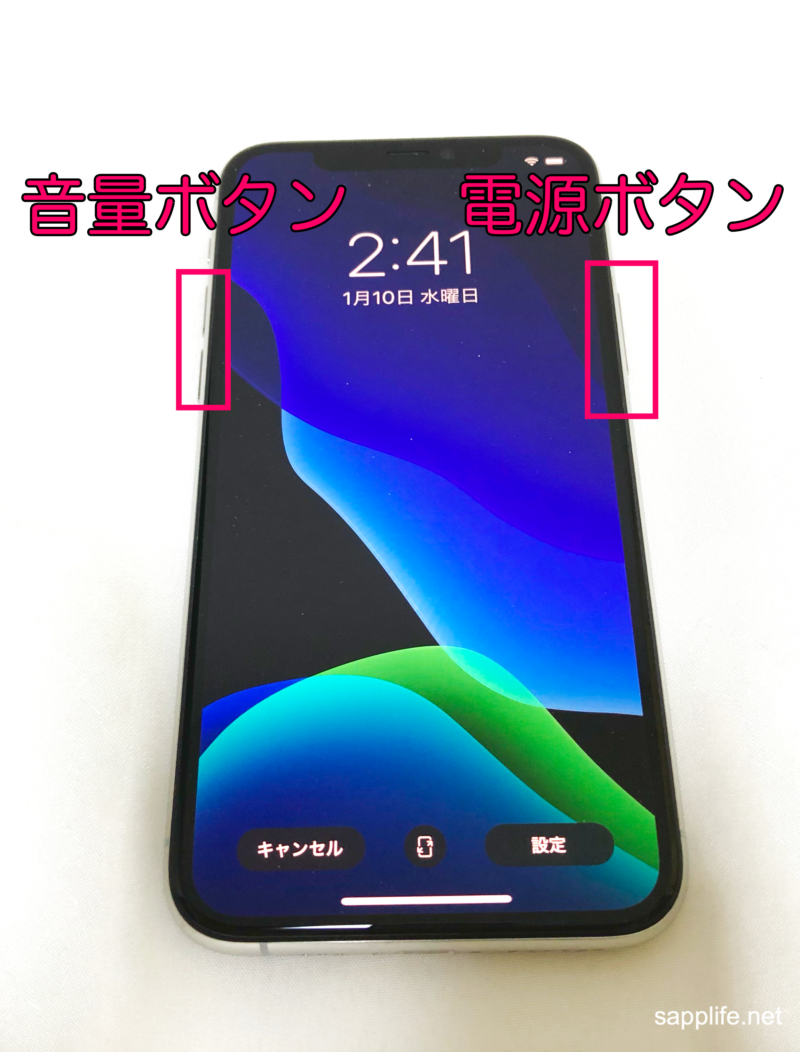
【実態比較】iPhone11の電源オフ・再起動パターンと対処法一覧
利用シーンや端末の状態に応じた最適な電源オフ手法を、手順・所要時間・適用シチュエーションごとに一覧表へ整理しました。
| 操作方法 | 具体的な操作コマンド | 適用シチュエーション | 編集部の見解・注意点 |
|---|---|---|---|
| 通常シャットダウン | サイドボタン + 音量(上または下)の同時長押し | 日常的な保管・バッテリー節約時 | 最も標準的だが、押し続けすぎると緊急SOS待機状態に移行するためスライダー表示後すぐ指を離すのが安全。 |
| 強制再起動(ハードリセット) | 音量上(単押し)→ 音量下(単押し)→ サイド長押し(約10秒) | 画面フリーズ・タッチ不能・画面ブラックアウト時 | OSが応答しない時の唯一の自力復旧手段。内部キャッシュがクリアされ、動作重滞の解消にも有効。 |
| 設定アプリ経由 | 「設定」>「一般」>「システム終了」> スライド | サイドボタン・音量ボタンの物理的故障時 | 物理ボタンへの負荷がゼロ。ボタンの陥没や摩耗を防ぎたいユーザーにも推奨される確実な手順。 |
| AssistiveTouch経由 | 画面上の仮想ボタン >「デバイス」>「再起動」等 | 片手操作時・ボタンレス環境の構築 | 電源再投入の手間なく1タップで再起動を完結可能。アクセシビリティを日常使いする優れた回避策。 |
【現場検証】「緊急SOS」暴発やSiri誤作動を防ぐ設定カスタマイズ
SNSや知恵袋等のコミュニティで頻繁に報告されるのが、「電源を切ろうとしてボタンを押し続けたら、けたたましい警告音が鳴り響き、警察(110番)に自動通報されそうになった」というトラブルです。これは、サイドボタンと音量ボタンを押し続けた際に発動する「緊急SOS」のカウントダウン機能によるものです。
また、サイドボタンを少し長めに押すたびにSiriが意図せず立ち上がり、ストレスを感じるユーザーも少なくありません。こうした誤作動は、本体設定を数カ所見直すだけで根本的に防ぐことができます。
【Siriのサイドボタン起動を無効化する手順】
「iPhone サイドボタン Siri 起動 解除」を行いたい場合は、「設定」>「アクセシビリティ」>「サイドボタン」へと進みます。画面内の「長押しして話す」の項目で、「Siri」から「オフ」に変更します。これにより、サイドボタンを誤って単体で長押ししてもSiriが起動しなくなります。
【緊急SOSの自動コールを抑制する安全設定】
「設定」>「緊急SOS」を開き、「長押しして通報」や「カウントダウン音」の挙動を確認します。意図しない誤通報が不安な場合は、自動通報のオプションをオフにしておくことで、スライダー画面が出た後に落ち着いて電源オフ操作を行える心理的余裕が生まれます。

【プロの結論】故障・寿命の見極めと安全なメンテナンス判断基準
電源操作にまつわるトラブルの背後には、単なる操作ミスだけでなく、ハードウェアの寿命や内部基板の経年劣化が潜んでいるケースが珍しくありません。iPhone 11は極めて高い耐久性を誇る名機ですが、発売から年数を経た端末ではボタン内部のタクトスイッチの摩耗や、リチウムイオンバッテリーの劣化に伴う電圧降下が引き金となるトラブルが増加しています。
【プロの結論】おすすめできる人・慎重になるべき人の判断基準
▼ ソフトウェア対処(再起動・設定見直し)で使い続けて問題ない人
・一時的なアプリのフリーズ後、強制再起動を行って正常に復帰した。
・バッテリー最大容量が80%以上を維持しており、突然の電源断(シャットダウン)が発生していない。
・物理ボタンのクリック感がしっかり残っており、異音やグラつきがない。
▼ バッテリー交換や「iPhone11 電源ボタン 効かない 修理」を検討すべき人
・充電ケーブルを挿しても反応せず、画面真っ暗のまま起動しない状態が頻発する。
・サイドボタンが内部で陥没し、クリックしても「カチッ」という手応えが完全に失われている。
・Appleサポート診断でバッテリーの著しい劣化(最大容量79%以下)や基板エラーが検出されている。
電源ボタン自体の物理修理は、Apple公式サービス(Apple Store・正規サービスプロバイダ)での本体交換または部材修理、あるいは総務省登録修理業者でのスイッチ部品交換が選択肢となります。費用と端末の残存価値を天秤にかけ、日常操作を「AssistiveTouch」で代用しながら次世代機への移行を計画するか、あるいは数千円〜1万円前後の部品交換で延命するかを冷静に判断することが肝要です。
【iphone11 電源 切り 方】に関するよくある質問(FAQ)
Q1:電源を完全に切った後、どうやって電源を入れ直せばいいですか?
A1:端末の電源がオフの状態で、右側のサイドボタンをAppleロゴが表示されるまで数秒間長押ししてください。また、もしサイドボタンが故障している場合は、Lightning充電ケーブルをコンセントに接続して給電を開始するだけで、自動的に内部システムが立ち上がり電源が入る仕様になっています。
Q2:電源ボタンと音量ボタンを同時に押しても画面が真っ暗なまま反応しません。
A2:完全放電(バッテリー切れ)または重度のシステムフリーズが疑われます。まずは純正またはMFi認証済みの充電器に接続し、最低30分以上充電を行ってください。その後、充電器に接続した状態のまま「音量上→音量下→サイド長押し」の強制再起動コマンドを試行してください。
Q3:強制再起動を行うと、保存している写真やLINEのデータは消えますか?
A3:原則として端末内の保存データや設定が消去されることはありません。強制再起動はパソコンの「リセットボタン」に相当し、フリーズしたメモリ上の作業状態をクリアしてOSを立ち上げ直す処理です。ただし、作成途中で保存していなかったメモや編集中の書類データは失われる可能性があります。
Q4:電源を切るのに「音量を上げる」と「音量を下げる」、どちらのボタンを使っても違いはありませんか?
A4:通常シャットダウンにおいて機能上の違いは一切ありません。サイドボタンと組み合わせる音量は「上げる」「下げる」のどちらを押しても全く同一の「スライドで電源オフ」画面が立ち上がります。ご自身の手の大きさや持ちやすさに合わせて押しやすい方を選択してください。
まとめ:正しい電源操作をマスターして快適なiPhoneライフを
iPhone 11における電源操作の混乱は、ホームボタン廃止に伴うUI設計の進化と、日常的なユーザー行動のギャップから生まれる極めて自然な現象です。「通常はサイド+音量の同時押し」「フリーズ時は音量順押しからのサイド長押し」「ボタン不調時は設定アプリのシステム終了」という3大原則を把握しておけば、いかなる不具合に直面しても冷静に対処できます。
定期的な再起動は、メモリの断片化を解消し端末のパフォーマンスを健全に維持するための最も手軽で効果的なメンテナンスです。正しい操作手順を身につけ、大切なスマートフォンを長く安全に活用してください。 (出典: iphone11 電源 切り 方(Yahoo!ニュース))
最新のトレンドや話題のニュースをわかりやすく解説するWebライターです。読者の皆様に役立つ情報を日々お届けしています。